آموزش تغییر ریجن استیم
آموزش تصویری تغییر ریجن استیم
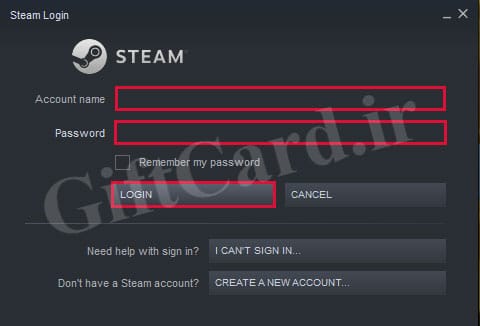
ابتدا نرم افزار استیم را باز کنید و با ایمیل و پسوردتان لاگین کنید.
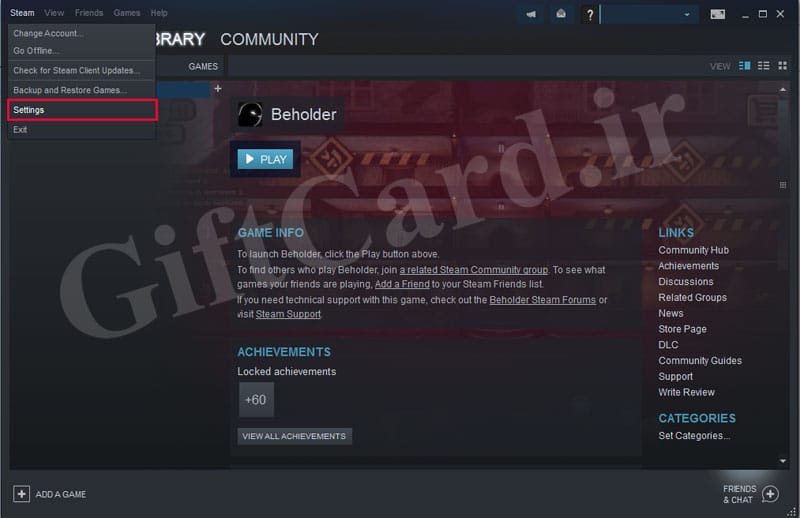
بعد از لاگین در نرم افزار به صفحه زیر وارد می شوید ، روی گزینه Steam در سمت چپ بالای تصویر کلیک کرده سپس روی گزینه Setting ضربه بزنید.
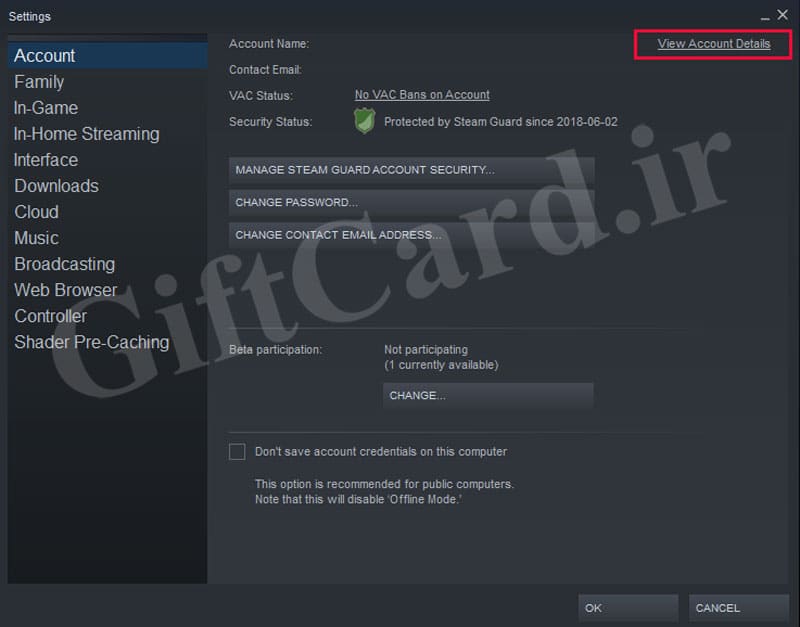
در این تصویر روی قسمت Veiw Account Details در گوشه سمت راست تصویر کلیک کنید.
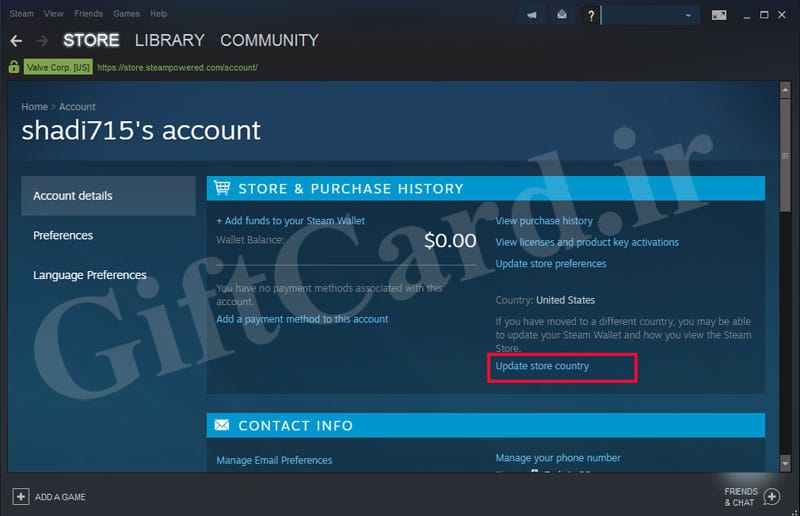
اینک برای انتخاب کشور جدید برای اکانت روی گزینه Update Store Country کلیک کنید.
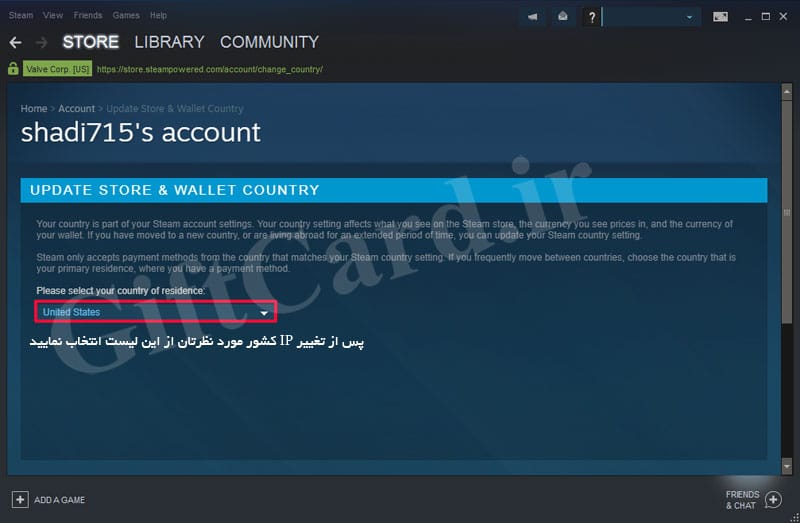
در این قسمت از بخش Please select your country of residence کشور مد نظر برای اکانت خود را انتخاب کنید.
نکته :
برای این که بتوانید از لیست مورد نظر کشور دلخواهتان را انتخاب نمایید همان طور که در ابتدای اموزش هم ذکر شد باید ای پی و Location خود را در اکانت یکسان نمایید . یعنی ای پی خود را بر روی کشوری که می خواهید اکانت استیم خود را روی آن تنظیم کنید قرار دهید سپس با کلیک بر روی لیست کشویی بخش Please select your country of residence می توانید کشور دلخواه خود را انتخاب کنید.
برای مثال: شما قصد دارید کشور اکانت استیم خود را روی انگلیس United Kingdom ذخیره کنید برای این منظور ابتدا آی پی خود را روی United Kingdom قرار دهید سپس با اکانت استیم تان لاگین شوید تا کشور مورد نظرتان در لیست کشویی ظاهر شود.
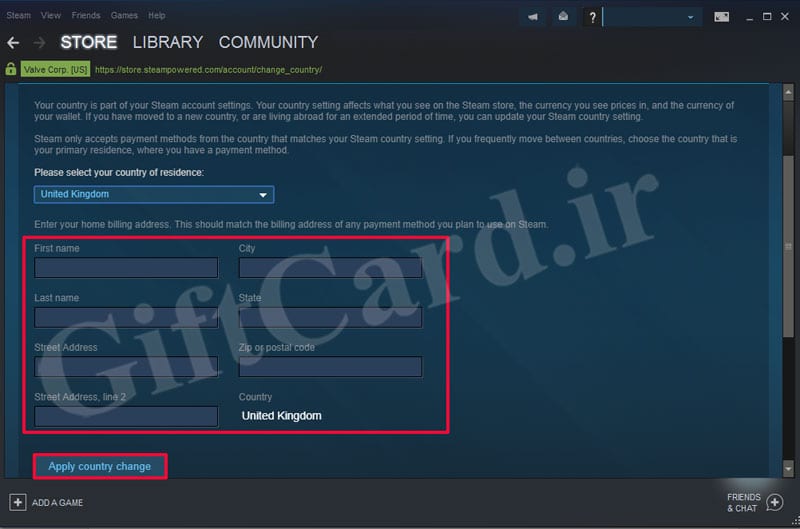
پس از انتخاب کشور مورد نظر قسمت تکمیل اطلاعات اکانت برای شما نمایان می گردد ، اطلاعات درخواست شده را وارد نمایید و در اخر روی گزینه Apply Country Changn hc کلیک کنید تا تغییر ریجن استیم در اکانت شما ذخیره شود.
امیدوارم این آموزش به دردتون بخوره
وبلاگ مارا به دوستان خود معرفی کنید
 WєℓCσMє Tσ Mу WєBℓOg